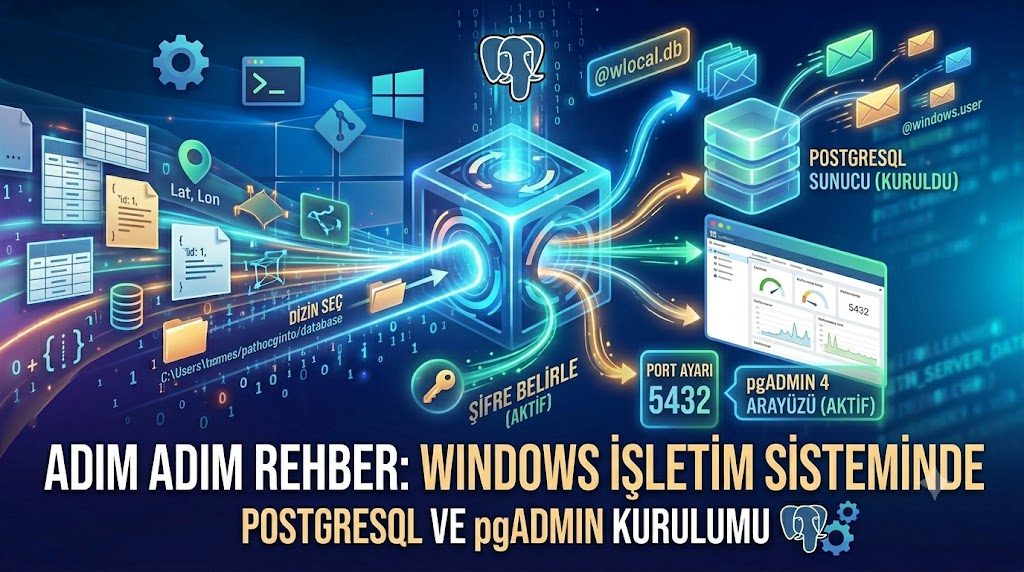
Açık kaynak dünyasının en güçlü ve kararlı nesne-ilişkisel veritabanı yönetim sistemlerinden biri olan PostgreSQL, modern yazılım projelerinin vazgeçilmez altyapılarından biridir.
PostgreSQL'i bilgisayarınıza kurmak dışarıdan karmaşık görünse de, doğru adımları takip ettiğinizde oldukça basit bir işlemdir. Bu rehberde, Windows işletim sistemi üzerinde PostgreSQL kurulumunu ve veritabanımızı yöneteceğimiz pgAdmin arayüzünün ilk yapılandırmasını ekran görüntüleri eşliğinde adım adım gerçekleştireceğiz.
Kurulum Öncesi Hazırlık
Kuruluma başlamak için öncelikle PostgreSQL'in resmi web sitesindeki indirme sayfasına giderek Windows işletim sisteminize uygun güncel sürümün kurulum dosyasını (installer) indirmemiz gerekiyor.
Dosya indikten sonra kurulum asistanını çalıştırmak için indirdiğiniz .exe uzantılı dosyaya çift tıklayarak ilk adımı atabilirsiniz.
Windows Üzerinde Adım Adım PostgreSQL Kurulumu
Adım 1: Karşılama Ekranı
Kurulum dosyasını çalıştırdığınızda karşınıza ilk olarak sihirbazın karşılama ekranı gelecektir. Burada herhangi bir ayar yapmadan doğrudan Next butonuna tıklayarak ilerleyebilirsiniz.
Adım 2: Kurulum Dizini Seçimi
Bu ekranda PostgreSQL'in bilgisayarınızda hangi klasöre kurulacağını belirlersiniz. Varsayılan olarak C:\Program Files\PostgreSQL\<Sürüm> dizini seçili gelir. Eğer diskinizde yer darlığı yoksa bu dizini değiştirmeden Next diyerek devam edebilirsiniz.
Adım 3: Bileşenlerin Seçimi
PostgreSQL paketinin içinde gelen yan araçları seçeceğiniz ekrandır.
- PostgreSQL Server: Ana veritabanı motoru (Zorunlu).
- pgAdmin 4: Veritabanını görsel olarak yöneteceğimiz arayüz programı (Şiddetle tavsiye edilir).
- Stack Builder: Ek sürücüler ve eklentiler indirmek için kullanılır.
- Command Line Tools: Komut satırından işlem yapmak için gerekli araçlar.
Tüm seçenekleri işaretli bırakıp Next butonuna tıklayarak ilerleyin.
Adım 4: Veri Klasörü (Data Directory) Seçimi
Veritabanınızda oluşturacağınız tüm tabloların, kayıtların ve gerçek verilerin fiziki olarak diskinizde nerede saklanacağını belirlediğiniz adımdır. Varsayılan olarak ana kurulum dizininin içindeki data klasörü seçilir. Değiştirmeden Next tuşuna basın.
Adım 5: Süper Kullanıcı (postgres) Şifresinin Belirlenmesi
Geldik kurulumun en kritik adımına. PostgreSQL sisteminin en yetkili ana kullanıcısı olan "postgres" hesabı için bir şifre belirlemeniz gerekiyor.
⚠️ Çok Önemli Not: Burada belirlediğiniz şifreyi bir yere not edin veya unutmayacağınız bir şifre seçin. İleride veritabanına bağlanırken, pgAdmin arayüzünü açarken veya kod yazarken her zaman bu şifreye ihtiyacınız olacak.
Şifrenizi iki alana da aynı şekilde girdikten sonra Next butonuna tıklayın.
Adım 6: Port Ayarı
PostgreSQL'in dış dünya ile iletişim kuracağı ağ kapısını (port) bu adımda seçiyoruz. PostgreSQL için dünya genelinde kabul görmüş varsayılan port 5432'dir. Bilgisayarınızda çalışan başka bir servis bu portu özel olarak işgal etmiyorsa, bu değeri aynen bırakıp Next diyerek ilerleyin.
Adım 7: Bölgesel Ayarlar (Locale)
Veritabanınızın sıralama, karakter uyumluluğu ve dil kurallarını belirlediği ekrandır. "[Default locale]" seçeneğinde bırakabileceğiniz gibi, projenizin ihtiyacına göre spesifik bir dil de seçebilirsiniz. Ayarı seçtikten sonra Next butonuna tıklayın.
Adım 8: Kurulum Özeti ve Başlatma
Sihirbaz, yükleme işlemine başlamadan önce şu ana kadar yaptığınız tüm seçimlerin (dizin, port, veri yolu vb.) bir özetini gösterir. Bilgileri gözden geçirip Next deyin. Bir sonraki "Ready to Install" ekranında da tekrar Next butonuna bastığınızda dosyalar bilgisayarınıza yüklenmeye başlayacaktır.
Yükleme işlemi bilgisayarınızın ve diskinizin hızına bağlı olarak birkaç dakika sürebilir.
Adım 9: Kurulumun Tamamlanması
Tüm süreç başarıyla tamamlandığında karşınıza "Completing the PostgreSQL Setup Wizard" ekranı gelir. Finish butonuna basarak kurulumu başarıyla sonlandırabilirsiniz. (Eğer ek sürücüler indirmek istemiyorsanız Stack Builder kutucuğundaki işareti kaldırıp kapatabilirsiniz).
İlk Bağlantı: pgAdmin 4 Kullanımı
Kurulum bittikten sonra Windows arama çubuğuna "pgAdmin" yazarak PostgreSQL'in yönetim paneline giriş yapın. pgAdmin web tabanlı şık bir arayüzle açılacaktır.
- Program ilk açıldığında sizden uygulamanın genel güvenliği için bir "Master Password" (Ana Şifre) oluşturmanızı isteyebilir veya doğrudan sunucu şifresini sorabilir.
- Sol taraftaki Servers klasörüne tıkladığınızda kurulumunu yaptığınız yerel sunucuyu göreceksiniz.
- Sunucuay bağlanmak istediğinizde sizden şifre talep edecektir. Buraya, Kurulum Adım 5'te belirlediğiniz "postgres" şifresini girmeniz gerekir. "Save Password" kutucuğunu işaretlerseniz her seferinde şifre yazmak zorunda kalmazsınız.
Şifreyi doğru girdiğinizde sol menü genişleyecek, PostgreSQL sunucunuz aktif hale gelecek ve dashboard üzerinde veritabanınızın performans grafiklerini görmeye başlayacaksınız.
Yeni Bir Veritabanı Nasıl Oluşturulur?
pgAdmin paneli üzerindeyken sol ağaç yapısında bulunan Databases sekmesine sağ tıklayıp Create -> Database... yolunu izleyerek açılan pencerede veritabanınıza bir isim verip saniyeler içinde ilk veritabanınızı oluşturabilir, SQL sorguları yazmaya başlayabilirsiniz!

Özet
Tebrikler! Bu rehber sayesinde Windows işletim sistemli bilgisayarınıza PostgreSQL veritabanı motorunu ve pgAdmin yönetim panelini başarıyla kurdunuz. Artık modern veri tipleriyle çalışmaya, SQL sorguları koşturmaya ve güçlü veritabanı projeleri geliştirmeye hazırsınız.
Kurulum sırasında aldığınız herhangi bir hata veya takıldığınız bir adım olursa yorumlar kısmında sormaktan çekinmeyin. Keyifli kodlamalar!